สวัสดีค่ะ มาเขียนบทความให้ความรู้ กันอีกเเล้วนะค่ะ ทำมาก็หลายบทความเเล้ว ไม่มีซัก comment เลย แอบเศร้านิดๆ ทำไง ดีนะ ให้ Google สนใจ ทำไงดีน่่า ให้ เพื่อนๆ สนใจบทความ เรา ตอนนี้ได้เริ่ม upload Program มาลงใน 4shared มั้งเเล้วค่ะ รอสมบูรณ์เมื่อไหร่จะนำมาเเบ่งปันกันนะค่ะ วันนี้ พูดถึง VOIP กันซักหน่อยนะค่ะ
วีโอไอพี (VoIP) ย่อมาจาก วอยส์โอ เวอร์ไอพี (Voice over Internet Protocol) (หรือชื่ออื่น IP Telephony, Internet telephony, หรือ Digital Phone) เป็นการสื่อสารทางเสียง ผ่านโครงข่าย Internet หรือโครงข่ายอื่นๆ ที่ใช้ Internet Protocol สัญญาณเสียงจะถูกตัดแบ่งเป็นแพ็คเก็ต วิ่งผ่านไปบนโครงข่ายที่ใช้สำหรับการสื่อสารข้อมูลทั่วไป แทนการใช้ วงจรเฉพาะตามวิธีการสื่อสารในระบบโทรศัพท์ แบบดั้งเดิม ข้อดีของวีโอไอพีก็คือการ สามารถใช้โครงข่ายได้อย่างมีประสิทธิภาพ ทำให้สามารถ ให้บริการได้ในอัตราค่าบริการที่ถูกลงมาก
สำหรับมาตรา ฐานของวีโอไอพี มี 2 รูปแบบ คือ
มาตราฐาน H.323 เป็นมาตราฐานที่กำหนดขึ้นในระยะแรกของการนำเทคโนโลยีมาใช้ เพื่อให้ผู้ผลิต Software Hardware นำไปพัฒนา แต่เนื่องจากพื้นฐานของมาตราฐานนี้ ได้ถูกออกแบบสำหรับการเชื่อมต่อผ่าน Internet Protocol ทำให้ไม่นิยม ในการเชื่อมต่อผ่านเครือข่าย Internet และทำงานช้า กว่ามาตราฐานแบบ SIP
มาตราฐาน SIP เป็นมาตราฐานที่ถูกกำหนดขึ้นมาใหม่ โดยพื้นฐานให้มีการทำงานผ่าน เครือข่าย Internet หรือ Internet Protocol ทำให้ผู้ผลิต อุปกรณ์นำไปใช้เป็นมาตราฐาน ในการเชื่อมต่อทั้ง Software Hardware ซึ่งได้รับ ความนิยมอย่างแพร่หลายในปัจจุบัน
ประโยชน์ของ ระบบวีโอไอพี
1.ค่าใช้จ่ายใน การสื่อสารถูกลง และสะดวกสบายมากยิ่งขึ้น
2.ไม่มีขีดจำกัดในการขยายเครือข่าย ทุกที่ทั่วโลก ที่สามารถ เชื่อมต่อ Internet ได้
จุดด้อยของวีโอไอพี คือ ในบางกรณี คุณภาพเสียงอาจจะไม่ดีเท่าโทรศัพท์ปกติ และอาจจะมี การดีเลย์หรือการที่สัญญาณเสียงเดินทางมาช้า ทำให้พูดสวนกันไม่ได้ถนัด ต้องรอให้ แต่ละฝ่ายพูดให้จบก่อนจึงจะพูดได้ แต่ปัญหานี้ได้รับการปรับปรุง ขึ้นมาอย่างต่อเนื่องจนแทบจะไม่มีความแตกต่างอีกต่อไป ข้อเสียอีก ประการหนึ่งก็คือ โทรศัพท์วีโอไอพี จะใช้งานไม่ได้เมื่อไฟฟ้าดับ หรือ Internet ขัดข้อง
อนาคตของวีโอไอพี หรือที่มักจะเรียกกันย่อๆว่า Voice จะได้รับความนิยมมากขึ้น เนื่องจาก คุณภาพที่ได้รับปรับปรุงและค่าใช้จ่ายที่ถูก จนในที่สุด อาจจะกลายเป็นบริการฟรี เช่น เดียวกับการใช้งาน Internet อื่นๆ เช่น การสืบค้น เว็บไซต์ การใช้อีเมล เพราะอันที่จริงก็ไม่มีความแตกต่างกันมากนัก ผู้ใช้ บริการเพียงแต่จ่ายค่าเชื่อมต่อ Internet เท่านั้น

Thursday, 9 September 2010


Wednesday, 8 September 2010
อาการ Hard diskใกล้เสีย
ประเด็นที่จะเตือนผู้ใช้ก็คือ อย่ามั่นใจเทคโนโลยีมากเกินไป ควรสังเกตบ้าง เหตุสำหรับ Hard disk ที่ใกล้เสีย ซึ่งมีอยู่ 10 ข้อ
1. เสียงดังติ๊กๆ อย่านึกว่าเป็นเข็มนาฬิกา : เสียงดังที่ว่านี้ ถ้าจะให้พิจารณากันอย่างละเอียด ต้องเอาหูแนบกับฮาร์ดดิสก์ว่าเสียงมาจาก ส่วนใด เพราะการวิเคราะห์หาสาเหตุจะทำได้ตรงจุดจริง ๆ ถ้าเสียงมาจากตรงกลางให้สันนิษฐานว่ามาจากชุดขับเคลื่อน มอเตอร์ที่อาจเกิด ความผิดพลาดหรือชำรุดขึ้น แต่ถ้าเสียงดังมาจากรอบ ๆ นอกในบริเวณ Hard disk ให้สันนิษฐานว่าปัญหามาจากหัวอ่านติดขัด ซึ่งอาจจะกำลังเคาะกับแผ่นจานอยู่ก็เป็นได้ ตรงนี้อันตรายมากเพราะทำให้ข้อมูลเสียหายได้ทั้งลูกเลย
2. ไฟดับบ่อยๆ ไม่ดีกับฮาร์ดดิสก์ : เครื่อง Computer ที่ไม่มี UPS มีโอกาสเสี่ยงที่อุปกรณ์ภายในจะเสียหายเร็วขึ้นถ้าหากมีไฟดับบ่อย ๆ โดยเฉพาะ Hard disk นั้น เวลาที่ไฟฟ้าดับ อย่างรวดเร็วหัวอ่านข้างในอาจจะยังไม่กลับสู่บริเวณที่ ปลอดภัย หรือบางทีหัวอ่าน อาจจะไปกระแทกกับแผ่นจานในช่วงที่ไฟฟ้ากระชากขึ้นมาทันที ซึ่งไม่เป็นผลดีแน่ นอกจากนี้หากไฟตกบ่อย ๆ แล้วดับลงก็ไม่เป็นผลดีเช่นกัน เพราะ Hard disk จะพยายามทำงานตามหน้าที่หากมีกำลังไฟเพียงพอ แต่ถ้าในระหว่างนั้นไฟค่อยๆ ตกลงและดับไป ตำแหน่งของหัวอ่านจะยังไม่กลับที่เดิมแน่ ดังนั้น ควรติดตั้ง UPS ไว้จะปลอดภัยทั้ง Hard disk เองและอุปกรณ์ทั้งหมดด้วยเช่นกัน
3. เครื่องแฮงก์บ่อยๆ : ปัญหาเครื่อง Computer ค้างนั้น มีหลายสาเหตุ นอกจาก Software และระบบปฏิบัติการ Error แล้ว อุปกรณ์ Hardware ก็สามารถทำให้เครื่องค้างหรือหยุดนิ่งไม่ไหวติงได้เช่นกัน หนึ่งในนั้นก็คือ Hard disk นั่นเอง ทำไม Hard disk ถึงค้างได้ อย่างแรกเลยก็คือ กำลังไฟที่จ่ายไม่เพียงพอ ถ้าเครื่อง มีอุปกรณ์ต่อพ่วงมาก มี Hard disk และ drive optic หลายตัว แต่ Power supplyใช้ของราคาถูก จ่ายไฟไม่พอ แบบนี้เป็นสาเหตุที่ทำให้ Hard disk ค้างได้เลย และอย่างที่สองมาจากอุปกรณ์ภาย Hard disk ในทำงานผิดพลาด ซึ่งตรงจุดนี้ตัวระบบปฏิบัติ การเองสามารถส่งผลต่อเนื่องมายัง Hard disk ได้ โดยตรง เพราะยังไงเสียระบบปฏิบัติการก็เก็บอยู่ใน Hard disk นั่นเอง ถ้าเกิดอะไรขึ้นกับส่วนหนึ่ง ย่อมส่งผลไปยังส่วนที่เหลือได้ไม่ยาก
4. ทำไมมันร้อนเร็วจัง : หลังจากที่คุณเปิดสวิตช์เครื่อง Computer ได้ไม่นาน และพบว่า Hard disk ของมีอุณหภูมิขึ้นสูงอย่างรวดเร็วจนน่าตกใจ แต่ยังคงทำงานต่อไปได้ ให้ตั้งข้อสันนิษฐานถึงความผิดปกติที่พบขึ้นมาทันที เพราะ Hard disk จะร้อนขึ้นเมื่อมีการเริ่มเขียน-อ่าน ข้อมูลอย่างจริงๆ จังๆ แค่เปิดเครื่องแล้วอยู่ๆ ก็ร้อนขึ้นขนาดนี้ไม่ดีแน่ครับ อาการที่ว่านี้มาจากอุปกรณ์ภายในโดยตรงที่ส่งความร้อนออกมา มอเตอร์อาจได้รับแรงดันไฟมากเกินไปหรือไม่เสถียรพอจนทำงานผิดพลาด นอกจากนี้หากมีชิ้นส่วน ในแผงวงจรเกิดชำรุดเสียหายขึ้นมาก็สามารถแสดงอาการ แบบนี้ได้เช่นกัน
5. โปรแกรมค้างบ่อยๆ : สำหรับโปรแกรมที่กำลังพูดถึงนี้ รวมไปถึงระบบปฏิบัติการด้วย เวลาที่เปิดโปรแกรมสักตัวขึ้นมาแล้วมันหยุดนิ่งหรือค้างไปเฉยๆ นั้น หนึ่งในข้อสันนิษฐานก็คือ ปัญหาที่ว่าอาจมาจาก Hard disk โดยตรง ถ้า Hard disk ของมี Bad Sector กระจัดกระจายอยู่ทั่วทั้ง Hard disk ว่าเป็นสาเหตุหลักที่ทำให้โปรแกรมหรือแม้แต่ระบบปฏิบัติ การค้างได้ เป็นสัญญาณเตือนภัยที่สามารถสังเกตเห็นได้อย่างชัดเจนที่สุด
6. ไฟติด แต่ไฟล์ดับ! : ถ้าต่อสายสัญญาณไฟแสดงสถานะของ Hard disk ใน Main board ถูกต้อง หลอด LED ด้านหน้าเคส ต้องแสดงอาการให้เห็นเวลาที่มีการเขียนอ่านข้อมูลเกิดขึ้น หลอดไฟดวงเล็ก ๆ นี้ช่วยให้สังเกตความผิดปกติของ Hard disk ได้เช่นกัน ยกตัวอย่าง ถ้าในระหว่างที่มีการเขียนข้อมูลหรือไฟล์ลง Hard disk หลอดไฟย่อมกะพริบอยู่ตลอด แต่หลังจากกลับเข้าไปดูข้อมูลที่เขียนหรือ โอนถ่ายลงไปกลับพบว่าทุกอย่าง ว่างเปล่า ไม่มีอะไรถูกเขียนลงไปใน Hard disk เลย แล้วทำไมหลอดไฟถึงได้กะพริบแบบนั้น ตรงนี้บอกอะไรเราได้บ้าง อย่างแรกเลยคือ เกิดความผิดพลาดในระดับโครงสร้างการจัดเก็บไฟล์ ปัญหาที่ว่านี้อาจมาจากระบบ FAT หรือแม้แต่โครงสร้างพาร์ทิชันเสียหาย ไฟที่กะพริบแสดง ถึงการโอนข้อมูลไปยังตำแหน่งของ sector ที่ใช้เก็บข้อมูล แต่ก็ไม่ได้หมายความว่ามันจะเขียนลงไปได้สำเร็จจริงๆ ยิ่งถ้าปิดหน้าจอไว้ในระหว่างที่มีการโอนไฟล์ใหญ่ๆ หลอดไฟที่กะพริบอาจทำให้เข้าใจว่าระบบกำลังทำงานอยู่ ตรงนี้ถ้าไม่เปิดดูหน้าจอจะไม่รู้เลยว่าเกิดอะไรขึ้น
7. Hard disk ตีกลอง : สำหรับอาการที่ว่านี้มีความแตกต่างจากข้อที่ 1 โดยสิ้นเชิง ถ้าได้ยิ้นเสียงรัวกลองดังกึกก้องมาจาก Hard disk และไม่ยอมหยุดซักที อาการแบบนี้ใกล้พังเเล้ว เสียงดังที่คล้ายกับ การตีกลองนั้นมาจากหัวอ่านไปกระทบกับจานอย่างจัง หรือแม้แต่หัวอ่านเลื่อนหลุดออกจากตำแหน่งล็อก จนไปกระทบกับแผ่นจาน ถ้าเป็นแบบนี้ข้อมูลทั้งหมดใน Hard disk อาจได้รับความเสียหายจนถึงขั้นกู้ ไม่ได้เลย ดังนั้น ถ้าเสียงกลองเพิ่งเริ่มรัวให้ รีบไปซ่อมด่วนเลยนะ
8. Scan diskไม่ผ่าน : การตรวจ Hard disk ที่สามารถทำได้ด้วยตัวเองก็คือ scan มันให้ทั่วทั้งจาน ไม่ว่าจะใช้บริการจาก Utility บน Windows เอง หรือโปรแกรมจากเธิร์ดพาร์ตี้ก็ตาม หากสแกนไม่ตลอดรอดฝั่งแล้วละก็ ให้ตั้งข้อสันนิษฐานได้เลยว่า Hard disk กำลังมีปัญหาเกิดขึ้น สาเหตุก็มีทั้งโครงสร้าง FAT เสียหาย รวมถึงตาราง Partition ที่อาจเสียหายด้วยเช่นกัน นอกจากนี้ หาก Hard disk มี Bad sector ตรงจุดสำคัญๆ ก็จะส่งผลให้การสแกนฮาร์ดดิสก์ตรงตำแหน่งพื้นที่นั้นๆ ไม่ผ่านด้วยเช่นกัน หรือแม้แต่ค้างนิ่งไปเลยก็มีให้เห็นด้วย
9. สั่ง De frag แต่ไม่ผ่าน : De frag หรือการจัดเรียงข้อมูลหรือไฟล์ที่ไม่ต่อเนื่อง ซึ่งกระจัดกระจาย อยู่ทั่ว Hard disk ให้กลับมาเป็นระเบียบเรียบร้อยเหมือนเดิม เป็นวิธีที่ช่วยเพิ่มประสิทธิภาพความเร็วให้ก็จริง แต่ถ้าการ De frag ไม่ผ่านหรือไม่ยอมจบสิ้นซักที นอกจาก Hard disk นั่นเอง ถ้าพบอาการที่ว่านี้ในระหว่างการ De frag Hard disk นั้น เป็นสัญญาณที่บ่งบอกได้ถึง Hard disk เริ่มไม่ดีแล้ว ปัญหามีอยู่สองอย่าง อย่างแรกมาจากตัวอุปกรณ์เองที่อาจชำรุดเสียหาย และอย่างที่สองมาจาก โครงสร้างพื้นฐานการจัดเก็บข้อมูลเกิดความเสียหายใน ระดับ Software ตรงนี้ไม่สามารถใช้ การ De frag มาช่วยได้นอกจากต้องสร้าง Partition และ format โครงสร้าง FAT ขึ้นมาใหม่
10. สร้าง Partition ไม่ได้ : สัญญาณอันตรายในข้อสุดท้ายนี้ค่อนข้างรุนแรง Hard disk พัง หรือมันเพิ่งหล่น ปัญหาอาจจะมาจากแผ่นวงจรอิเล็กทรอนิกส์เสียหาย ซึ่งหากคุณหาอะไหล่ที่เป็นรุ่นเดียวกันมาถอดเปลี่ยนเข้าไปใหม่ ก็สามารถใช้งาน Hard disk ได้แล้ว
1. เสียงดังติ๊กๆ อย่านึกว่าเป็นเข็มนาฬิกา : เสียงดังที่ว่านี้ ถ้าจะให้พิจารณากันอย่างละเอียด ต้องเอาหูแนบกับฮาร์ดดิสก์ว่าเสียงมาจาก ส่วนใด เพราะการวิเคราะห์หาสาเหตุจะทำได้ตรงจุดจริง ๆ ถ้าเสียงมาจากตรงกลางให้สันนิษฐานว่ามาจากชุดขับเคลื่อน มอเตอร์ที่อาจเกิด ความผิดพลาดหรือชำรุดขึ้น แต่ถ้าเสียงดังมาจากรอบ ๆ นอกในบริเวณ Hard disk ให้สันนิษฐานว่าปัญหามาจากหัวอ่านติดขัด ซึ่งอาจจะกำลังเคาะกับแผ่นจานอยู่ก็เป็นได้ ตรงนี้อันตรายมากเพราะทำให้ข้อมูลเสียหายได้ทั้งลูกเลย
2. ไฟดับบ่อยๆ ไม่ดีกับฮาร์ดดิสก์ : เครื่อง Computer ที่ไม่มี UPS มีโอกาสเสี่ยงที่อุปกรณ์ภายในจะเสียหายเร็วขึ้นถ้าหากมีไฟดับบ่อย ๆ โดยเฉพาะ Hard disk นั้น เวลาที่ไฟฟ้าดับ อย่างรวดเร็วหัวอ่านข้างในอาจจะยังไม่กลับสู่บริเวณที่ ปลอดภัย หรือบางทีหัวอ่าน อาจจะไปกระแทกกับแผ่นจานในช่วงที่ไฟฟ้ากระชากขึ้นมาทันที ซึ่งไม่เป็นผลดีแน่ นอกจากนี้หากไฟตกบ่อย ๆ แล้วดับลงก็ไม่เป็นผลดีเช่นกัน เพราะ Hard disk จะพยายามทำงานตามหน้าที่หากมีกำลังไฟเพียงพอ แต่ถ้าในระหว่างนั้นไฟค่อยๆ ตกลงและดับไป ตำแหน่งของหัวอ่านจะยังไม่กลับที่เดิมแน่ ดังนั้น ควรติดตั้ง UPS ไว้จะปลอดภัยทั้ง Hard disk เองและอุปกรณ์ทั้งหมดด้วยเช่นกัน
3. เครื่องแฮงก์บ่อยๆ : ปัญหาเครื่อง Computer ค้างนั้น มีหลายสาเหตุ นอกจาก Software และระบบปฏิบัติการ Error แล้ว อุปกรณ์ Hardware ก็สามารถทำให้เครื่องค้างหรือหยุดนิ่งไม่ไหวติงได้เช่นกัน หนึ่งในนั้นก็คือ Hard disk นั่นเอง ทำไม Hard disk ถึงค้างได้ อย่างแรกเลยก็คือ กำลังไฟที่จ่ายไม่เพียงพอ ถ้าเครื่อง มีอุปกรณ์ต่อพ่วงมาก มี Hard disk และ drive optic หลายตัว แต่ Power supplyใช้ของราคาถูก จ่ายไฟไม่พอ แบบนี้เป็นสาเหตุที่ทำให้ Hard disk ค้างได้เลย และอย่างที่สองมาจากอุปกรณ์ภาย Hard disk ในทำงานผิดพลาด ซึ่งตรงจุดนี้ตัวระบบปฏิบัติ การเองสามารถส่งผลต่อเนื่องมายัง Hard disk ได้ โดยตรง เพราะยังไงเสียระบบปฏิบัติการก็เก็บอยู่ใน Hard disk นั่นเอง ถ้าเกิดอะไรขึ้นกับส่วนหนึ่ง ย่อมส่งผลไปยังส่วนที่เหลือได้ไม่ยาก
4. ทำไมมันร้อนเร็วจัง : หลังจากที่คุณเปิดสวิตช์เครื่อง Computer ได้ไม่นาน และพบว่า Hard disk ของมีอุณหภูมิขึ้นสูงอย่างรวดเร็วจนน่าตกใจ แต่ยังคงทำงานต่อไปได้ ให้ตั้งข้อสันนิษฐานถึงความผิดปกติที่พบขึ้นมาทันที เพราะ Hard disk จะร้อนขึ้นเมื่อมีการเริ่มเขียน-อ่าน ข้อมูลอย่างจริงๆ จังๆ แค่เปิดเครื่องแล้วอยู่ๆ ก็ร้อนขึ้นขนาดนี้ไม่ดีแน่ครับ อาการที่ว่านี้มาจากอุปกรณ์ภายในโดยตรงที่ส่งความร้อนออกมา มอเตอร์อาจได้รับแรงดันไฟมากเกินไปหรือไม่เสถียรพอจนทำงานผิดพลาด นอกจากนี้หากมีชิ้นส่วน ในแผงวงจรเกิดชำรุดเสียหายขึ้นมาก็สามารถแสดงอาการ แบบนี้ได้เช่นกัน
5. โปรแกรมค้างบ่อยๆ : สำหรับโปรแกรมที่กำลังพูดถึงนี้ รวมไปถึงระบบปฏิบัติการด้วย เวลาที่เปิดโปรแกรมสักตัวขึ้นมาแล้วมันหยุดนิ่งหรือค้างไปเฉยๆ นั้น หนึ่งในข้อสันนิษฐานก็คือ ปัญหาที่ว่าอาจมาจาก Hard disk โดยตรง ถ้า Hard disk ของมี Bad Sector กระจัดกระจายอยู่ทั่วทั้ง Hard disk ว่าเป็นสาเหตุหลักที่ทำให้โปรแกรมหรือแม้แต่ระบบปฏิบัติ การค้างได้ เป็นสัญญาณเตือนภัยที่สามารถสังเกตเห็นได้อย่างชัดเจนที่สุด
6. ไฟติด แต่ไฟล์ดับ! : ถ้าต่อสายสัญญาณไฟแสดงสถานะของ Hard disk ใน Main board ถูกต้อง หลอด LED ด้านหน้าเคส ต้องแสดงอาการให้เห็นเวลาที่มีการเขียนอ่านข้อมูลเกิดขึ้น หลอดไฟดวงเล็ก ๆ นี้ช่วยให้สังเกตความผิดปกติของ Hard disk ได้เช่นกัน ยกตัวอย่าง ถ้าในระหว่างที่มีการเขียนข้อมูลหรือไฟล์ลง Hard disk หลอดไฟย่อมกะพริบอยู่ตลอด แต่หลังจากกลับเข้าไปดูข้อมูลที่เขียนหรือ โอนถ่ายลงไปกลับพบว่าทุกอย่าง ว่างเปล่า ไม่มีอะไรถูกเขียนลงไปใน Hard disk เลย แล้วทำไมหลอดไฟถึงได้กะพริบแบบนั้น ตรงนี้บอกอะไรเราได้บ้าง อย่างแรกเลยคือ เกิดความผิดพลาดในระดับโครงสร้างการจัดเก็บไฟล์ ปัญหาที่ว่านี้อาจมาจากระบบ FAT หรือแม้แต่โครงสร้างพาร์ทิชันเสียหาย ไฟที่กะพริบแสดง ถึงการโอนข้อมูลไปยังตำแหน่งของ sector ที่ใช้เก็บข้อมูล แต่ก็ไม่ได้หมายความว่ามันจะเขียนลงไปได้สำเร็จจริงๆ ยิ่งถ้าปิดหน้าจอไว้ในระหว่างที่มีการโอนไฟล์ใหญ่ๆ หลอดไฟที่กะพริบอาจทำให้เข้าใจว่าระบบกำลังทำงานอยู่ ตรงนี้ถ้าไม่เปิดดูหน้าจอจะไม่รู้เลยว่าเกิดอะไรขึ้น
7. Hard disk ตีกลอง : สำหรับอาการที่ว่านี้มีความแตกต่างจากข้อที่ 1 โดยสิ้นเชิง ถ้าได้ยิ้นเสียงรัวกลองดังกึกก้องมาจาก Hard disk และไม่ยอมหยุดซักที อาการแบบนี้ใกล้พังเเล้ว เสียงดังที่คล้ายกับ การตีกลองนั้นมาจากหัวอ่านไปกระทบกับจานอย่างจัง หรือแม้แต่หัวอ่านเลื่อนหลุดออกจากตำแหน่งล็อก จนไปกระทบกับแผ่นจาน ถ้าเป็นแบบนี้ข้อมูลทั้งหมดใน Hard disk อาจได้รับความเสียหายจนถึงขั้นกู้ ไม่ได้เลย ดังนั้น ถ้าเสียงกลองเพิ่งเริ่มรัวให้ รีบไปซ่อมด่วนเลยนะ
8. Scan diskไม่ผ่าน : การตรวจ Hard disk ที่สามารถทำได้ด้วยตัวเองก็คือ scan มันให้ทั่วทั้งจาน ไม่ว่าจะใช้บริการจาก Utility บน Windows เอง หรือโปรแกรมจากเธิร์ดพาร์ตี้ก็ตาม หากสแกนไม่ตลอดรอดฝั่งแล้วละก็ ให้ตั้งข้อสันนิษฐานได้เลยว่า Hard disk กำลังมีปัญหาเกิดขึ้น สาเหตุก็มีทั้งโครงสร้าง FAT เสียหาย รวมถึงตาราง Partition ที่อาจเสียหายด้วยเช่นกัน นอกจากนี้ หาก Hard disk มี Bad sector ตรงจุดสำคัญๆ ก็จะส่งผลให้การสแกนฮาร์ดดิสก์ตรงตำแหน่งพื้นที่นั้นๆ ไม่ผ่านด้วยเช่นกัน หรือแม้แต่ค้างนิ่งไปเลยก็มีให้เห็นด้วย
9. สั่ง De frag แต่ไม่ผ่าน : De frag หรือการจัดเรียงข้อมูลหรือไฟล์ที่ไม่ต่อเนื่อง ซึ่งกระจัดกระจาย อยู่ทั่ว Hard disk ให้กลับมาเป็นระเบียบเรียบร้อยเหมือนเดิม เป็นวิธีที่ช่วยเพิ่มประสิทธิภาพความเร็วให้ก็จริง แต่ถ้าการ De frag ไม่ผ่านหรือไม่ยอมจบสิ้นซักที นอกจาก Hard disk นั่นเอง ถ้าพบอาการที่ว่านี้ในระหว่างการ De frag Hard disk นั้น เป็นสัญญาณที่บ่งบอกได้ถึง Hard disk เริ่มไม่ดีแล้ว ปัญหามีอยู่สองอย่าง อย่างแรกมาจากตัวอุปกรณ์เองที่อาจชำรุดเสียหาย และอย่างที่สองมาจาก โครงสร้างพื้นฐานการจัดเก็บข้อมูลเกิดความเสียหายใน ระดับ Software ตรงนี้ไม่สามารถใช้ การ De frag มาช่วยได้นอกจากต้องสร้าง Partition และ format โครงสร้าง FAT ขึ้นมาใหม่
10. สร้าง Partition ไม่ได้ : สัญญาณอันตรายในข้อสุดท้ายนี้ค่อนข้างรุนแรง Hard disk พัง หรือมันเพิ่งหล่น ปัญหาอาจจะมาจากแผ่นวงจรอิเล็กทรอนิกส์เสียหาย ซึ่งหากคุณหาอะไหล่ที่เป็นรุ่นเดียวกันมาถอดเปลี่ยนเข้าไปใหม่ ก็สามารถใช้งาน Hard disk ได้แล้ว
Monday, 6 September 2010
วิธีใช้งาน Outlook Express นอกสถานที่หรือ blackberry ไม่ลบออกจาก server
วิธีเก็บ ไม่ยากค่ะ สามารถเก็บไว้ใน Server ตลอดหรือลบทุกๆกี่วัน หรือลบถ้าเราเอาลงถังขยะ
1. เปิดเข้าใช้งาน Outlook Express ไปที่เมนู Tools -> Accounts


1. เปิดเข้าใช้งาน Outlook Express ไปที่เมนู Tools -> Accounts

2.ไปที่ Tab Mail เลือกอีเมล์ของเราแล้วคลิก Properties ที่ด้านข้าง

3. ไปที่ Tab Advanced ติกด้านล่างสุดคำว่า Leave a copy of messages on server.โดย Function นี้บอกให้มันแค่ Copy จาก Server มาเท่านั้น ส่วน Option ด้านล่างอีก 2 อันคือ
4.1. Remove from server after ... day(s) นั้นคือ ให้ลบออกจาก Server ทุกๆกี่วัน นับจากครั้งแรกนะ
4.2. Remove from server when deleted from 'Deleted Items' นั้นคือให้ลบออกจาก Server เมื่อเราลบออกจาก Deleted Items นั้นคือถังขยะของ Outlook นั้นเอง
4.1. Remove from server after ... day(s) นั้นคือ ให้ลบออกจาก Server ทุกๆกี่วัน นับจากครั้งแรกนะ
4.2. Remove from server when deleted from 'Deleted Items' นั้นคือให้ลบออกจาก Server เมื่อเราลบออกจาก Deleted Items นั้นคือถังขยะของ Outlook นั้นเอง

แค่นี้คุณก็ใช้ Outlook Express อย่างสบายใจแล้วโดยไม่ต้องกังวลว่า จะเช็คอีเมล์คุณนอกสถานที่ไม่ได้ หรือเช็ค ผ่าน Blackberry ไม่ได้
ระบาย สี กับ โลก กว้าง ๆ
สวัสดีค่ะ วันนี้ เพิ่งมาลงบทความ เมื่อวันเสาร์ งานก็เยอะ user มีปัญหา คอมพิวเตอร์ ช้า ไม่ได้ดังใจ ต้องทำให้ได้ดังใจ user วันอาทิตย์ ก็พักผ่อน ไม่ได้เล่น คอมพิวเตอร์เลย รู้สึกว่า ให้ความสำคัญกับ คอมพิวเตอร์ เกือบจะ 24 ชม. ไม่มีเวลาดูเเลตัวเองเลย ตอนนี้ รู้สึกเบื่อกับงานประจำ เคยอ่านบทความ 1 เรื่องของเวลา คำนวณ ว่าตั้งเเต่ลืมตาดูโลก จนมาถึงวันนี้ เราใช้เวลาไปเท่าไหร่ กับอะไร ไปเท่าไหร่ ค่านิยมทางสังคมก็มีมากขึ้น ที่บ้านอยากให้รับ ราชการ เพราะเเก่ตัวก็สบาย ไม่ลำบาก เเต่ติดกับภาพลักษณ์ ที่ว่า การทำงานราชการ สบาย เเบบไม่ได้พัฒนาตัวเองซักเท่าไหร่ อีกอย่าง คิดว่า มีกำลังกาย กำลังสมอง น่าจะพัฒนาไปได้ไกล กว่าเป็นข้าราชการ ไปจนเกษียณได้ตำเเหน่งเท่าเดิม ตอนจบใหม่ก็คิดว่าจะรับราชการ เเต่พอดี ได้ทำงานเอกชนซะก่อน ก็เลย รู้ว่า มีอะไรหลายต่อหลายอย่าง ที่เราอยากรู้ อยากศึกษาค้นคว้า ก็เลย ทำงานด้านเอกชนมาตลอด ตอนนี้ ครบ 1 ปีกับการทำงานเอกชน ประจำ มองไปข้างหลังตอนนี้ เรายังไม่มีอะไรเลย ทั้งเงินเก็บ ทั้งสมบัติ ทำกินไปวันๆ ให้อยู่รอด เช่าหอมาก็นาน ไม่มีเงินเก็บไปซื้อบ้าน กับเขาซักที บางทีก็เหนื่อย ถามตัวเองว่า ทำไม ชีวิตเราไม่ดีสุดๆ มั้ง จะดีก็ดีไม่สุด กิเลส คนก็มีเเตกต่างกันไป ตอนนี้ อยากมีกิจการเป็นของตัวเอง ซักอย่าง ไม่อยากทำงานไปจนเเก่ อยากจะเกษียณตัวเองจากการทำงานตอนอายุ 28 ใช้ชีวิต ใช้เงิน มีครอบครัวที่มีความสุข อะไรก็ไม่เเน่นอน บอบกับตัวเอง ให้สู้ เกิดมาทั้งที ก็ทำให้สมกับความเป็นคน ที่พ่อ เเม่ ให้ชีวิต เรามา ขอบคุณ มะห์ ปะห์ ที่ให้ชีวิต ขอบคุณโลกใบใหญ่ ใบนี้ ที่สอนอะไรหลายๆ อย่างกับเรา ขอบคุณเพื่อน ขอบคุณ ทุกๆ ชีวิต ค่ะ
Friday, 3 September 2010
ตรวจดูปัญหาการเชื่อมต่อ Internet
สวัสดีค่ะ มาพบกันอีกเเล้ว ร่างกายก็อ่อนเพลียตามเคย พักผ่อน น้อย เช้าก็ต้องมาทำงาน ตกบ่าย ง่วงนอนจะแย่ เอาล่ะค่ะ ยังไง วันนี้ ก็มาเรื่อง ดีดี มานำเสนอ ค่ะ นั้นก็คือ การตรวจดูปัญหาการเชื่อมต่อ Internet
1. ต้องตรวจสอบปัญหาเกี่ยกับการต่อ net คือ ปัญหาทางด้าน อุปกรณ์การเชื่อมต่อว่ามีปัญหาอะไรหรือไม่ เช่น สายโทรศัพท์ หรือสาย LAN ต่อไม่แน่นเป็นต้น
2. ตรวจสอบการเชื่อมต่อเครือข่ายของ โปรโตคอล TCP/IP เครื่องมือที่ใช้ตรวจสอบที่จะเสนอนี้เป็น
ที่นิยมกันมากที่สุดคือ ยูสิลิตี้ ที่ชื่อ PING (การใช้คำสั่ง Ping ตามด้วยชื่อเครื่องหมายปลายทางที่ต้องการ
ติดต่อ Windows จะส่งชุดข้อมูล 4 ครั้ง(เป็นแพ็กเก็ตของ ICMP หรือที่มีชื่อเต็มๆว่า Internet Contol
Messege Protocol )ไปยังแอดเดรสที่คุณระบุไว้ ถ้าเครื่องปลายทางที่ทำการติดต่อตอบกลับมาก็จะ
ทราบทันทีว่าการเชื่อมต่อเครื่องของคุณกับเครื่อข่ายยังใช้ได้อยู่ค่ะ
3. การใช้คำสั่ง Ping สามารถทำตามขั้นตอนได้ดังนี้นะคะ ให้คุณเปิดหน้าต่าง Command ของ windows
ขึ้นมาหรือ ไปที่ปุ่ม Start เลือกที่ Run.. นะคะ
4. ถ้าเป็น winXP ให้พิมพ์ cmd แต่ win98 ให้พิมพ์ command ในไดอะล็กบ็อกส์ Run ก็จะปรากฎเป็น
หน้าต่าง Command หรือหน้าต่าง Dos ขึ้นมาค่ะ
5. ในหน้าต่างของ command ให้พิมพ์คำสั่ง Ping + ชื่อปลายทางที่ติดต่อ (ชื่อปลายทางที่ติดต่อจะเป็นได้ทั้ง Ip address หรือ ชื่ออื่นๆของเครื่องก็ได้ค่ะ ลองดูนะคะ
1. ต้องตรวจสอบปัญหาเกี่ยกับการต่อ net คือ ปัญหาทางด้าน อุปกรณ์การเชื่อมต่อว่ามีปัญหาอะไรหรือไม่ เช่น สายโทรศัพท์ หรือสาย LAN ต่อไม่แน่นเป็นต้น
2. ตรวจสอบการเชื่อมต่อเครือข่ายของ โปรโตคอล TCP/IP เครื่องมือที่ใช้ตรวจสอบที่จะเสนอนี้เป็น
ที่นิยมกันมากที่สุดคือ ยูสิลิตี้ ที่ชื่อ PING (การใช้คำสั่ง Ping ตามด้วยชื่อเครื่องหมายปลายทางที่ต้องการ
ติดต่อ Windows จะส่งชุดข้อมูล 4 ครั้ง(เป็นแพ็กเก็ตของ ICMP หรือที่มีชื่อเต็มๆว่า Internet Contol
Messege Protocol )ไปยังแอดเดรสที่คุณระบุไว้ ถ้าเครื่องปลายทางที่ทำการติดต่อตอบกลับมาก็จะ
ทราบทันทีว่าการเชื่อมต่อเครื่องของคุณกับเครื่อข่ายยังใช้ได้อยู่ค่ะ
3. การใช้คำสั่ง Ping สามารถทำตามขั้นตอนได้ดังนี้นะคะ ให้คุณเปิดหน้าต่าง Command ของ windows
ขึ้นมาหรือ ไปที่ปุ่ม Start เลือกที่ Run.. นะคะ
4. ถ้าเป็น winXP ให้พิมพ์ cmd แต่ win98 ให้พิมพ์ command ในไดอะล็กบ็อกส์ Run ก็จะปรากฎเป็น
หน้าต่าง Command หรือหน้าต่าง Dos ขึ้นมาค่ะ
5. ในหน้าต่างของ command ให้พิมพ์คำสั่ง Ping + ชื่อปลายทางที่ติดต่อ (ชื่อปลายทางที่ติดต่อจะเป็นได้ทั้ง Ip address หรือ ชื่ออื่นๆของเครื่องก็ได้ค่ะ ลองดูนะคะ
Thursday, 2 September 2010
ลดขนาด file mp3
วันนี้ หัวหน้า เพิ่งกลับมาจาก ญี่ปุ่นไป เรียนรู้ Graphic มา ซื้อขนมมาเป็นของฝาก เล่าให้ฟังไปเรียนการชงชามาด้วย อีกอย่าง ของแพง เลยมีเเต่ขนมมาฝาก
เเล้ววันนี้ เราก็หา การลดขนาด file mp3 มาฝาก กันจ้า
ไฟล์เพลง mp3 ที่ได้มานั้นบางทีก็ใหญ่เกินไป ทำให้กินเนื้อที่หน่วยความจำสำรอง ถ้าต้องการแปลงไฟล์ให้เล็กลง โดยให้ลองใช้โปรแกรม "Nero Wave Editor" ซึ่งโปรแกรมนี้จะมาพร้อมกับโปรแกรม Nero ที่เราสามารถติดตั้งได้ผ่านแผ่น CD หรือตามเว็บที่มีให้โหลดนะคะ ซึ่งเครื่องที่มี CD writer ก็จะลง Nero ไว้แล้ว ก็ลองเข้าไปดูโปรแกรม Nero Wave Editor ได้เลยนะคะ
วิธีใช้งาน เหมือนการเปิดไฟล์เพลงทั่วไป เมื่อลงโปรแกรมเรียบร้อยแล้วก็กด Open เปิดไฟล์เพลง mp3 ที่ต้องการขึ้นมา
เวลาจะลดขนาดไฟล์ก็ทำง่ายๆ ด้วยการใช้วิธี Save As เมื่อเลือก Save As ขึ้นมาแล้วให้กดตรงปุ่ม Options เพื่อเปลี่ยนค่าของไฟล์เป็น mp3PRO : 18 kBit, 32000 Hz, Mono (หรือจะเลือกความถี่อื่นก็ได้)
ตั้งค่าเสร็จแล้วก็ Save As เลยจะได้ไฟล์ mp3 ใหม่ มีขนาดเล็กกว่าเดิมราว 1 เท่าตัวโดยประมาณ อย่างไรลองทดลองทำดูก่อนนะคะ
แต่ต้องย้ำว่าเมื่อไฟล์เล็กลง คุณภาพเสียงก็ต้องตกลงตามไปด้วยโดยอัตโนมัติ
เเล้ววันนี้ เราก็หา การลดขนาด file mp3 มาฝาก กันจ้า
ไฟล์เพลง mp3 ที่ได้มานั้นบางทีก็ใหญ่เกินไป ทำให้กินเนื้อที่หน่วยความจำสำรอง ถ้าต้องการแปลงไฟล์ให้เล็กลง โดยให้ลองใช้โปรแกรม "Nero Wave Editor" ซึ่งโปรแกรมนี้จะมาพร้อมกับโปรแกรม Nero ที่เราสามารถติดตั้งได้ผ่านแผ่น CD หรือตามเว็บที่มีให้โหลดนะคะ ซึ่งเครื่องที่มี CD writer ก็จะลง Nero ไว้แล้ว ก็ลองเข้าไปดูโปรแกรม Nero Wave Editor ได้เลยนะคะ
วิธีใช้งาน เหมือนการเปิดไฟล์เพลงทั่วไป เมื่อลงโปรแกรมเรียบร้อยแล้วก็กด Open เปิดไฟล์เพลง mp3 ที่ต้องการขึ้นมา
เวลาจะลดขนาดไฟล์ก็ทำง่ายๆ ด้วยการใช้วิธี Save As เมื่อเลือก Save As ขึ้นมาแล้วให้กดตรงปุ่ม Options เพื่อเปลี่ยนค่าของไฟล์เป็น mp3PRO : 18 kBit, 32000 Hz, Mono (หรือจะเลือกความถี่อื่นก็ได้)
ตั้งค่าเสร็จแล้วก็ Save As เลยจะได้ไฟล์ mp3 ใหม่ มีขนาดเล็กกว่าเดิมราว 1 เท่าตัวโดยประมาณ อย่างไรลองทดลองทำดูก่อนนะคะ
แต่ต้องย้ำว่าเมื่อไฟล์เล็กลง คุณภาพเสียงก็ต้องตกลงตามไปด้วยโดยอัตโนมัติ
Wednesday, 1 September 2010
การตั้งค่า email outlook express เพื่อรับส่ง mail
สวัสดีค่ะ เพื่อน ๆ วันนี้ มา ให้ข้อมูลกันเย็นหน่อยนะค่ะ ไม่ไหว ค่ะ พัีกผ่อนน้อยอีกเเล้ว ตาเป็นหมีเเพนด้าไปเเล้ว เช้าก็ต้องมาทำงาน เเต่เช้าอีก ร่างกายก็เลยไม่ไหว สมองเลยไม่เเล่น เท่าไหร่ เเต่ว่า เรื่อง ที่จะหาความรู้เพิ่มเติม สำหัรบ เรานั้น ยังไงก็ไม่ ไหว ค่ะ
วันนี้ ไป set up email outlook express ให้ user ที่ทำงาน เลยคิดว่า น่าจะเอา ขั้นตอนการทำงาน มาเล่า พร้อมภาพอธิบายให้เพื่อนๆ ได้ รู้ ได้เข้าใจกัน ค่ะ
Outlook Express เป็นโปรแกรมรับและส่งอีเมล์ ที่ถูกติดตั้งมาพร้อมกับ Windows XP ไว้อำนวยความสะดวกในการรับ และส่งอีเมล์ผ่าน POP3/IMAP

วันนี้ ไป set up email outlook express ให้ user ที่ทำงาน เลยคิดว่า น่าจะเอา ขั้นตอนการทำงาน มาเล่า พร้อมภาพอธิบายให้เพื่อนๆ ได้ รู้ ได้เข้าใจกัน ค่ะ
Outlook Express เป็นโปรแกรมรับและส่งอีเมล์ ที่ถูกติดตั้งมาพร้อมกับ Windows XP ไว้อำนวยความสะดวกในการรับ และส่งอีเมล์ผ่าน POP3/IMAP

1. เมื่อเปิดโปรแกรมขึ้นมาแล้วให้เข้าไปที่เมนู Tools >> Accounts


2. จะมีหน้าต่าง Internet Accounts ขึ้นมา
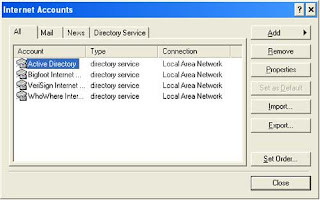

4. หลังจากกดปุ่ม Add > Email จะมีหน้าต่าง Internet Connection Wizard ปรากฏขึ้นมา

5. ใส่ชื่อที่จะให้ขึ้นเวลาส่งอีเมล์ไปหาผู้อื่น แล้วกดปุ่ม Next

6. ใส่ชื่อ Server ในช่อง Incoming Mail และ Outgoing Mail โดยปกติแล้วจะเป็นชื่อโดเมนที่ใช้ แต่ตามหน้าด้วย mail. เช่น ชื่อโดเมนชื่อ mail.functionsupport.com ดังนั้นชื่อ Server ที่ต้องใส่คือ mail.functionsupport.com ดังเช่นรูปด้านล่างนี้ จากนั้นให้กดปุ่ม Next

7. ใส่ Account name และ Password ซึ่ง Account name คือ ชื่ออีเมล์เต็มๆ ที่ได้ทำการสร้างไว้แล้วจากระบบ Control Panel จากนั้นกด Next

8. กดปุ่ม Finish

9. เลือกที่ชื่อ Mail ที่ทำการตั้งค่าเสร็จตามขั้นตอนก่อนหน้านี้ ซึ่งในที่นี้คือ mail.functionsupport.com แล้วกดปุ่ม Properties

10. เลือก Tab Servers เพื่อทำการแก้ไขค่าสำหรับระบบส่งอีเมล์

11. กด Check Box ให้มีเครื่องหมานถูกขึ้นในส่วนของ Outgoing Mail Server

12. เลือก My server requires authentication แล้วกดปุ่ม OK

13. กดปุ่ม Send/Rev เพื่อทำการทดสอบการรับและส่งอีเมล์จากระบบ


3. ให้กดที่ปุ่ม Add >> Mail เพื่อตั้งค่าอีเมล์ใหม่

4. หลังจากกดปุ่ม Add > Email จะมีหน้าต่าง Internet Connection Wizard ปรากฏขึ้นมา

5. ใส่ชื่อที่จะให้ขึ้นเวลาส่งอีเมล์ไปหาผู้อื่น แล้วกดปุ่ม Next

6. ใส่ชื่อ Server ในช่อง Incoming Mail และ Outgoing Mail โดยปกติแล้วจะเป็นชื่อโดเมนที่ใช้ แต่ตามหน้าด้วย mail. เช่น ชื่อโดเมนชื่อ mail.functionsupport.com ดังนั้นชื่อ Server ที่ต้องใส่คือ mail.functionsupport.com ดังเช่นรูปด้านล่างนี้ จากนั้นให้กดปุ่ม Next

7. ใส่ Account name และ Password ซึ่ง Account name คือ ชื่ออีเมล์เต็มๆ ที่ได้ทำการสร้างไว้แล้วจากระบบ Control Panel จากนั้นกด Next

8. กดปุ่ม Finish

9. เลือกที่ชื่อ Mail ที่ทำการตั้งค่าเสร็จตามขั้นตอนก่อนหน้านี้ ซึ่งในที่นี้คือ mail.functionsupport.com แล้วกดปุ่ม Properties

10. เลือก Tab Servers เพื่อทำการแก้ไขค่าสำหรับระบบส่งอีเมล์

11. กด Check Box ให้มีเครื่องหมานถูกขึ้นในส่วนของ Outgoing Mail Server

12. เลือก My server requires authentication แล้วกดปุ่ม OK

13. กดปุ่ม Send/Rev เพื่อทำการทดสอบการรับและส่งอีเมล์จากระบบ

Subscribe to:
Posts (Atom)